Règles automatisées dans Google Ads et Meta Ads : guide pratique 2026
Comment créer des règles automatisées dans Google Ads et Meta Ads : 10 règles prêtes à copier pour ajuster les budgets, mettre les annonces en pause et recevoir des alertes.
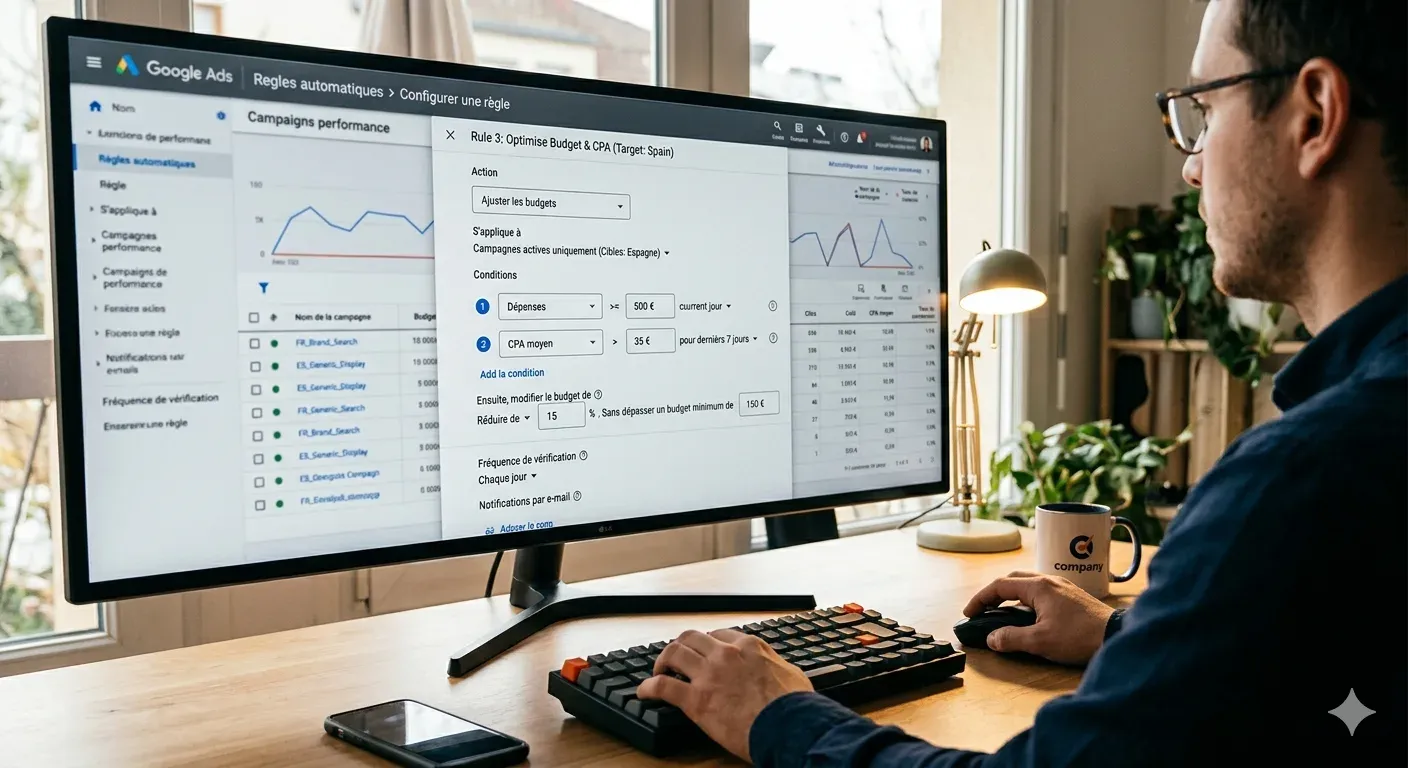
Gérer des campagnes payantes manuellement est épuisant. Selon la documentation officielle de Google Ads Help, les annonceurs qui utilisent des règles automatisées économisent en moyenne 5 heures par semaine sur les ajustements manuels d’enchères et de budgets (Google Ads Help, 2024). Ce temps, vous le récupérez sans écrire une seule ligne de code.
Les règles automatisées sont la forme d’automatisation la plus simple disponible dans Google Ads et Meta Ads. Elles sont accessibles dans tous les comptes, ne nécessitent ni scripts ni outils externes, et couvrent les cas d’usage les plus fréquents : mettre en pause ce qui ne performe pas, amplifier ce qui fonctionne, recevoir des alertes avant que le budget ne soit épuisé. Pour une vue d’ensemble plus large, consultez l’article sur l’automatisation dans la publicité digitale.
Ce guide explique comment les configurer étape par étape, quelles 10 règles activer dès aujourd’hui et dans quels cas elles ont du sens dans Meta Ads.
Points clés
- Les règles automatisées économisent en moyenne 5 heures par semaine sur la gestion manuelle (Google Ads Help, 2024).
- Ce sont des conditions if/then sans code : si le CPA dépasse X, exécuter l’action Y.
- Elles s’appliquent séparément aux campagnes, groupes d’annonces, mots-clés et annonces.
- Meta Ads dispose de son propre système de règles dans le Gestionnaire de publicités, moins flexible mais suffisant pour contrôler la fréquence et l’épuisement du budget.
- Quand la logique se complexifie, les scripts Google Ads constituent l’étape suivante.
Sommaire
- Que sont les règles automatisées et en quoi diffèrent-elles des scripts ?
- Comment créer une règle automatisée dans Google Ads (étape par étape)
- 10 règles automatisées essentielles pour Google Ads
- Règles automatisées dans Meta Ads : ce que vous pouvez (et ne pouvez pas) faire
- Erreurs fréquentes lors de la configuration des règles automatisées
- Quand passer des règles aux scripts ?
- Questions fréquentes
Que sont les règles automatisées et en quoi diffèrent-elles des scripts ?
Les règles automatisées de Google Ads sont des conditions if/then que le système évalue selon un calendrier que vous définissez. Si une métrique dépasse ou tombe en dessous d’un seuil, Google exécute automatiquement une action : mettre en pause, activer, ajuster ou envoyer un e-mail. Selon Google, 73 % des annonceurs actifs dans Google Ads ont au moins une règle configurée dans leur compte (Google Ads Help, 2024). Pour éviter les pièges les plus courants lors de leur configuration, lisez aussi le guide sur les erreurs fréquentes dans Google Ads qui coûtent de l’argent.
La différence avec les scripts est claire. Les règles ne nécessitent aucun code : vous sélectionnez une entité, une condition, une action et une fréquence depuis une interface visuelle. Les scripts sont des fragments de JavaScript qui s’exécutent sur la plateforme et permettent une logique complexe : comparer des données entre campagnes, lire des feuilles de calcul externes, agir sur des centaines de mots-clés en une seule fois.
Pour la majorité des annonceurs e-commerce qui gèrent leurs propres campagnes, les règles couvrent 80 % des besoins d’automatisation. C’est le bon point de départ, pas une solution de second choix.
Quand utiliser des règles et quand utiliser des scripts
| Cas d’usage | Règles automatisées | Scripts |
|---|---|---|
| Mettre en pause un mot-clé avec un CPA élevé | Oui | Oui |
| Ajuster le budget selon le ROAS | Oui | Oui |
| Comparer les performances entre campagnes | Non | Oui |
| Intégrer des données depuis Google Sheets | Non | Oui |
| Modifications massives sur 500+ mots-clés | Difficile | Oui |
| Alertes par e-mail | Oui | Oui |
| Sans connaissances en programmation | Oui | Non |
Comment créer une règle automatisée dans Google Ads (étape par étape)
Configurer une nouvelle règle prend moins de trois minutes. Le processus est identique pour les campagnes, groupes d’annonces, mots-clés et annonces : vous changez l’entité cible et les étapes restantes sont les mêmes.
Étape 1 - Accéder aux règles
Dans le tableau de bord Google Ads, allez dans la colonne de gauche et sélectionnez “Outils et paramètres”. Dans “Actions groupées”, cliquez sur “Règles”. Vous pouvez également y accéder depuis n’importe quelle vue de campagne ou de mot-clé via le bouton “Plus”, puis “Créer une règle automatisée”.
Étape 2 - Choisir l’entité cible
Sélectionnez le niveau auquel vous souhaitez que la règle s’applique : campagnes, groupes d’annonces, annonces ou mots-clés. Ce choix détermine quelles métriques et quelles actions seront disponibles. Vous ne pouvez pas mélanger des entités dans une même règle.
Étape 3 - Définir la condition
Définissez la métrique, l’opérateur et la valeur seuil. Par exemple : “CPA > 45 €” ou “CTR < 1 % avec impressions > 500”. Vous pouvez ajouter plusieurs conditions à la même règle en utilisant l’opérateur ET. Le système évaluera toutes les conditions avant d’exécuter l’action.
Étape 4 - Définir l’action
Choisissez ce que Google fait lorsque la condition est remplie. Les options varient selon l’entité : mettre en pause, activer, modifier l’enchère, ajuster le budget, envoyer un e-mail. Vous pouvez combiner une action avec une notification par e-mail, ce qui est utile lors des premiers tests.
Étape 5 - Configurer la fréquence
Définissez à quelle fréquence le système évalue la règle : toutes les heures, une fois par jour (à une heure précise) ou une fois par semaine. Les règles de contrôle des dépenses fonctionnent mieux avec une fréquence horaire. Les règles de performance, avec une fréquence quotidienne sur les données des 7 ou 14 derniers jours.
Étape 6 - Nommer et enregistrer la règle
Utilisez des noms descriptifs qui incluent l’action et la condition : “Pause mot-clé CPA > 3x objectif” ou “Alerte dépense journalière 90 %”. Un nom clair vous fait gagner du temps lorsque vous avez 20 règles actives et devez les passer en revue.
Une cliente e-commerce de mode avait une campagne qui épuisait l'intégralité de son budget journalier avant 11 heures du matin, sans que personne ne s'en aperçoive avant la fin de la journée. Nous avons configuré une règle d'alerte horaire qui envoyait un e-mail dès que les dépenses journalières dépassaient 60 % du budget avant 10 h. En trois jours, nous avons identifié qu'un groupe d'annonces de retargeting consommait 70 % du budget total dès les premières heures. Le coût par achat sur ce segment était trois fois supérieur à l'objectif. La règle n'a pas résolu le problème à elle seule, mais elle l'a rendu visible avant qu'il continue d'accumuler des dépenses.
10 règles automatisées essentielles pour Google Ads
Ces dix règles couvrent les scénarios les plus fréquents dans les comptes e-commerce. Elles sont prêtes à être copiées avec les valeurs indiquées comme point de départ, que vous devrez ajuster à vos propres objectifs de CPA, ROAS et budget.
| # | Nom | Entité | Condition | Action | Fréquence |
|---|---|---|---|---|---|
| 1 | Pause mots-clés avec CPC excessif | Mot-clé | CPC moyen > 3x objectif CPA | Mettre en pause | Quotidienne |
| 2 | Signaler mots-clés avec QS faible | Mot-clé | Quality Score < 4 | Alerte e-mail | Hebdomadaire |
| 3 | Augmenter le budget si le ROAS est élevé | Campagne | ROAS > objectif x 1,5 | +20 % budget | Quotidienne |
| 4 | Réduire le budget si le CPA est élevé | Campagne | CPA > objectif x 1,3 | -20 % budget | Quotidienne |
| 5 | Pause annonces avec CTR faible | Annonce | CTR < 1 % et impressions > 500 | Mettre en pause | Quotidienne |
| 6 | Alerte d’épuisement du budget | Campagne | Dépense > 90 % du budget journalier | Alerte e-mail | Toutes les heures |
| 7 | Activer une campagne saisonnière | Campagne | Date = 1er juillet 00:00 | Activer | Une fois |
| 8 | Pause campagne en fin de saison | Campagne | Date = 31 août 23:59 | Mettre en pause | Une fois |
| 9 | Pause mots-clés sans conversions | Mot-clé | Conversions = 0 et clics > 100 | Mettre en pause | Hebdomadaire |
| 10 | Alerte QS faible (global) | Groupe d’annonces | QS moyen < 5 | Alerte e-mail | Hebdomadaire |
Notes de configuration pour les règles les plus sensibles
Règles 3 et 4 (ajustement du budget) : Utilisez toujours une période d’évaluation d’au moins 7 jours pour éviter qu’une journée atypique ne déclenche un ajustement. Ajoutez un plafond de budget journalier au niveau de la campagne pour limiter la croissance non contrôlée.
Règle 9 (mots-clés sans conversions) : Configurez la fenêtre de données sur les 30 derniers jours, pas sur “toute la période”. Les mots-clés qui ont converti il y a deux mois mais pas ce mois-ci peuvent avoir un problème temporaire, pas structurel.
Règles 7 et 8 (activation par date) : Google exécute ces règles une seule fois à la date indiquée. Si vous avez besoin d’activer et de mettre en pause chaque année, vous devrez créer de nouvelles règles avec les dates mises à jour pour chaque saison.
Règles automatisées dans Meta Ads : ce que vous pouvez (et ne pouvez pas) faire
Meta Ads dispose également de son propre système de règles automatisées, accessible depuis le Gestionnaire de publicités. Selon Meta for Business, les règles automatisées réduisent de 30 % le temps de supervision des campagnes pour les annonceurs qui les configurent correctement (Meta for Business, 2024). L’accès se trouve dans : Gestionnaire de publicités > colonne de gauche > “Règles automatisées”.
L'interface de règles de Meta est moins flexible que celle de Google, mais elle couvre les cas d'usage les plus critiques pour l'e-commerce : alertes de fréquence élevée et avertissements d'épuisement du budget. La principale limitation est que Meta ne permet pas d'évaluer des conditions croisées entre différents ensembles de publicités, ce que Google autorise au niveau de la campagne. Ce n'est pas un défaut du système, c'est une conséquence du modèle d'optimisation de Meta : chaque ensemble de publicités est en compétition dans sa propre enchère.Conditions disponibles dans Meta Ads
Meta offre moins de conditions que Google, mais les essentielles sont couvertes :
- Dépenses : dépense totale, dépense en pourcentage du budget
- Performance : CPA (coût par résultat), ROAS, CPM, CTR
- Qualité de diffusion : fréquence, portée, impressions
- Statut : campagne active, en pause, avec des erreurs de diffusion
Actions disponibles dans Meta Ads
- Mettre en pause une campagne, un ensemble de publicités ou une annonce
- Activer une campagne, un ensemble de publicités ou une annonce
- Ajuster le budget (augmentation ou réduction en pourcentage ou montant fixe)
- Envoyer une notification par e-mail
5 règles recommandées pour Meta Ads
- Alerte de fréquence élevée : fréquence > 3,5 sur les 7 derniers jours - envoyer un e-mail. Prévient la fatigue publicitaire avant qu’elle n’impacte le CPM.
- Pause ensemble de publicités avec CPA élevé : coût par achat > 2x objectif sur les 3 derniers jours - mettre en pause.
- Alerte d’épuisement du budget : dépense > 85 % du budget journalier - envoyer un e-mail.
- Réduire le budget si le ROAS chute : ROAS < 1,5 sur les 7 derniers jours - réduire le budget de 20 %.
- Pause annonces avec CTR très faible : CTR < 0,5 % avec plus de 2 000 impressions - mettre en pause.
Pour maximiser ces règles, lisez aussi le guide sur comment améliorer le ROAS dans Meta Ads.
Erreurs fréquentes lors de la configuration des règles automatisées
L’erreur la plus fréquente lors de la création de règles automatisées est de fixer des seuils trop proches du CPA ou du ROAS cible exact. Selon WordStream, 42 % des annonceurs qui configurent des règles pour la première fois signalent que leurs règles se déclenchent de façon excessive durant la première semaine (WordStream Google Ads Benchmarks, 2024). La solution est simple : utilisez des marges de 20 à 30 % au-dessus du seuil réel.
Erreur 1 - Seuils trop étroits
Si votre objectif de CPA est 30 € et que vous configurez la règle pour mettre en pause lorsque le CPA dépasse 31 €, toute fluctuation normale déclenche l’action. Un bruit statistique d’une journée peut mettre en pause un mot-clé parfaitement sain. Utilisez un seuil de 1,3x ou 1,5x de l’objectif, pas de 1,03x.
Erreur 2 - Activer des actions sans “e-mail d’abord”
Lorsque vous configurez une nouvelle règle, activez toujours “envoyer un e-mail” comme action principale pendant les 7 à 10 premiers jours. Vérifiez que la règle se serait déclenchée au bon moment et pour les bonnes raisons. Ensuite, passez à l’action réelle (mettre en pause, ajuster). Cette étape évite des actions involontaires sur des campagnes actives.
Erreur 3 - Règles en conflit
Si vous avez une règle qui augmente le budget lorsque le ROAS dépasse 4x et une autre qui le réduit lorsque le CPA dépasse 35 €, les deux conditions peuvent se remplir en même temps sur la même campagne. Google exécute les deux. Le budget monte et descend le même jour sans que vous l’ayez décidé. Passez en revue vos règles actives chaque mois pour détecter les chevauchements.
Erreur 4 - Fenêtre de données trop courte
Une règle qui évalue “les 3 derniers jours” peut agir sur le bruit statistique d’un week-end, pas sur une tendance réelle. Pour les décisions de budget et d’enchères, utilisez des fenêtres de 7 ou 14 jours. Pour les alertes d’épuisement du budget, la fréquence horaire avec une fenêtre journalière est la bonne approche.
Quand passer des règles aux scripts ?
Les règles automatisées ont une limite claire. Selon Search Engine Land, 68 % des annonceurs dépensant plus de 50 000 € par mois dans Google Ads utilisent des scripts pour au moins une tâche d’automatisation (Search Engine Land, 2024). Les règles suffisent dans la plupart des cas, mais pas dans tous.
Il existe quatre signaux clairs indiquant que vous avez besoin de scripts plutôt que de règles.
Signal 1 - Logique entre campagnes. Vous souhaitez mettre en pause la campagne de prospection si le ROAS de la campagne de remarketing tombe en dessous d’un seuil. Les règles n’agissent que sur l’entité qu’elles évaluent, elles ne peuvent pas comparer des données entre différentes campagnes.
Signal 2 - Intégration avec des feuilles de calcul. Vous avez besoin que le système lise un Google Sheet contenant des prix, des stocks ou des marges mis à jour et ajuste les enchères en conséquence. Cela nécessite des scripts, pas des règles.
Signal 3 - Modifications massives. Vous avez 800 mots-clés et devez ajuster les enchères de tous ceux dont le CPC dépasse un certain seuil en moins de cinq minutes. Les règles peuvent le faire, mais un script traite l’opération plus rapidement et offre davantage d’options de filtrage.
Signal 4 - Logique conditionnelle multiple. Vous avez besoin que l’action dépende de trois conditions ou plus combinées avec des opérateurs OU, ou que l’action varie selon la valeur de la métrique (pas seulement si elle dépasse ou non un seuil). Cela nécessite du code. Pour franchir ce pas, consultez le guide des scripts pour Google Ads.
Les règles et les scripts ne sont pas des alternatives mutuellement exclusives. La configuration habituelle dans les comptes de taille intermédiaire consiste à utiliser des règles pour les alertes et les ajustements simples, et des scripts pour les automatisations plus complexes qui s’exécutent en arrière-plan.
Questions fréquentes
Les règles automatisées affectent-elles la phase d’apprentissage du Smart Bidding ?
Oui, si la règle modifie le budget ou l’enchère de plus de 20 %, elle peut réinitialiser la phase d’apprentissage. Google considère ce seuil comme un changement significatif (Google Ads Help, 2024). Pour les campagnes en phase d’apprentissage, limitez les ajustements de budget à 15 % maximum et évitez de mettre en pause et d’activer les campagnes de façon répétée. comment fonctionne le Smart Bidding et quand il échoue
Puis-je avoir des règles en conflit actives en même temps ?
Oui, et c’est un problème réel. Google exécute toutes les règles remplies lors d’une même évaluation, même si leurs actions sont contradictoires. Une règle peut augmenter le budget pendant qu’une autre le réduit sur la même campagne le même jour. Passez en revue vos règles actives une fois par mois et attribuez des conditions exclusives aux règles qui affectent la même métrique.
Les règles automatisées fonctionnent-elles avec les campagnes Performance Max ?
Oui, avec des limitations. Les règles de campagne (ajustement du budget, mettre en pause, activer, e-mail) fonctionnent dans Performance Max de la même façon que dans tout autre type de campagne. Les règles de mots-clés, de groupes d’annonces et d’annonces ne s’appliquent pas, car Performance Max n’expose pas ces entités de manière modifiable de la même façon.
Puis-je copier des règles d’un compte à un autre ?
Non, pas directement. Google ne dispose pas d’une fonction native d’export et d’import de règles entre comptes. La seule façon est de les recréer manuellement dans le nouveau compte ou d’utiliser l’API Google Ads pour automatiser leur création. Si vous gérez plusieurs comptes, il est utile de maintenir un document avec la configuration de vos règles standard pour les reproduire rapidement.
À quelle fréquence dois-je revoir les règles actives ?
Une fois par mois au minimum. Consultez l’historique d’exécution de chaque règle, disponible dans la même section “Règles” de Google Ads. Vérifiez combien de fois chacune a été déclenchée, si les actions exécutées étaient celles attendues, et si une règle ne s’est pas déclenchée depuis des semaines, ce qui peut indiquer que le seuil est mal configuré.
Conclusion
Les règles automatisées ne sont pas un extra facultatif : elles constituent la première couche de contrôle que tout compte actif devrait avoir. Elles couvrent l’épuisement du budget, la performance des mots-clés et l’activation ou la mise en pause des campagnes saisonnières sans nécessiter une supervision constante.
La bonne démarche est la suivante : commencez par des règles d’alerte par e-mail, validez qu’elles se déclenchent au bon moment, puis ajoutez les règles d’action. Passez en revue l’historique d’exécution une fois par mois pour détecter les conflits ou les seuils mal calibrés.
Quand les règles atteignent leurs limites, il est temps de passer aux scripts. Mais pour la plupart des comptes e-commerce, dix règles bien configurées couvrent 80 % des cas d’automatisation les plus courants.
Vous souhaitez vérifier si votre compte dispose des bonnes règles configurées ? Si vous souhaitez que j’examine votre compte, demandez un audit gratuit ici.
Articles associés :
- IA et automatisation dans la publicité digitale : ce qui fonctionne en 2026
- Scripts Google Ads : guide d’automatisation avancée
- Les erreurs les plus fréquentes dans Google Ads (et comment les éviter)
Sources
- Sommaire
- Que sont les règles automatisées et en quoi diffèrent-elles des scripts ?
- Quand utiliser des règles et quand utiliser des scripts
- Comment créer une règle automatisée dans Google Ads (étape par étape)
- Étape 1 - Accéder aux règles
- Étape 2 - Choisir l’entité cible
- Étape 3 - Définir la condition
- Étape 4 - Définir l’action
- Étape 5 - Configurer la fréquence
- Étape 6 - Nommer et enregistrer la règle
- 10 règles automatisées essentielles pour Google Ads
- Notes de configuration pour les règles les plus sensibles
- Règles automatisées dans Meta Ads : ce que vous pouvez (et ne pouvez pas) faire
- Conditions disponibles dans Meta Ads
- Actions disponibles dans Meta Ads
- 5 règles recommandées pour Meta Ads
- Erreurs fréquentes lors de la configuration des règles automatisées
- Erreur 1 - Seuils trop étroits
- Erreur 2 - Activer des actions sans “e-mail d’abord”
- Erreur 3 - Règles en conflit
- Erreur 4 - Fenêtre de données trop courte
- Quand passer des règles aux scripts ?
- Questions fréquentes
- Les règles automatisées affectent-elles la phase d’apprentissage du Smart Bidding ?
- Puis-je avoir des règles en conflit actives en même temps ?
- Les règles automatisées fonctionnent-elles avec les campagnes Performance Max ?
- Puis-je copier des règles d’un compte à un autre ?
- À quelle fréquence dois-je revoir les règles actives ?
- Conclusion
- Sources

Vos campagnes publicitaires
pourraient-elles mieux performer ?
30 minutes pour analyser votre situation et vous dire exactement ce que je changerais. Sans pitch, sans proposition commerciale.