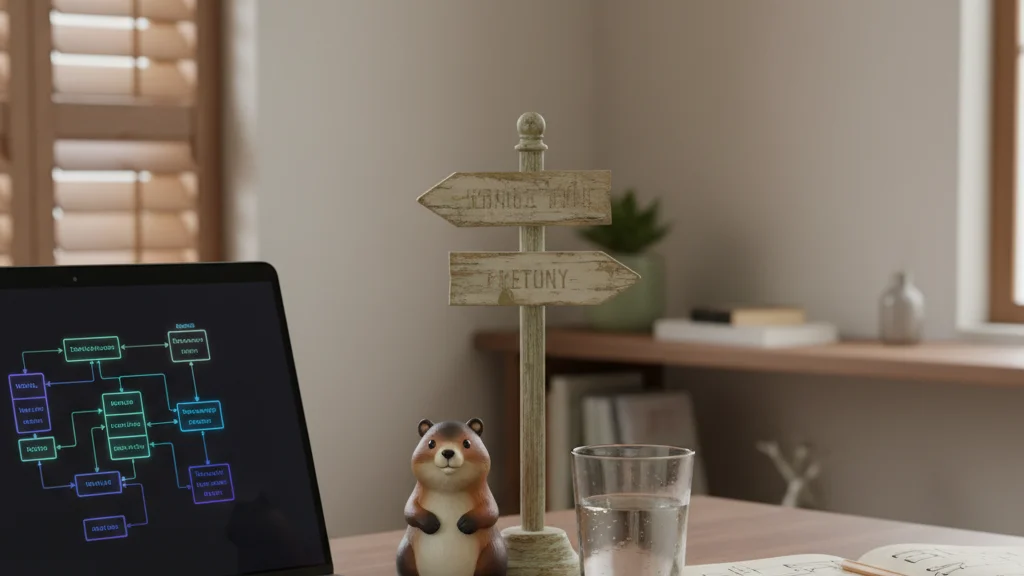
Una página 404 en Shopify no es un error técnico — es un punto de fuga de tráfico, autoridad y conversión. Cuando un producto se elimina, una colección cambia de handle, o una campaña enlaza a una URL antigua, lo que ve el usuario (y Google) es una 404. Sin gestión activa, cada URL eliminada se convierte en una herida que sangra rankings y backlinks.
Esta guía cubre cómo detectar 404s en una tienda Shopify, cuándo redirigir y cuándo dejar morir la URL, cómo diseñar una página 404 que retenga al usuario, y los errores que veo más a menudo en auditorías.
En 30 segundos:
- Google interpreta la 404 como “esta URL ya no existe”, lo que está bien si es definitivo, pero un 404 indebido pierde rankings y backlinks (Google Search Central, 2025)
- Shopify genera 404s automáticamente; el contenido de la página 404 es editable vía
templates/404.liquido el theme editor- 3 fuentes de detección: Search Console (Page indexing report), Screaming Frog, y Shopify Analytics (sección “Behavior”)
- Decisión clave: si la URL tenía backlinks o tráfico, 301 redirect a la URL más relevante; si no tenía nada, dejar 404 y mejorar la página de error
- Soft 404 (página real con contenido pero que Google trata como 404) es más peligroso que 404 explícito: significa que tu colección vacía o producto agotado se está indexando como “no útil”
¿Por qué importan las páginas 404 para el SEO de Shopify?
Tres consecuencias concretas de tener 404s sin gestionar en una tienda:
Pérdida de autoridad por backlinks rotos. Si tenías un blog post o producto al que apuntaban backlinks externos, y eliminas esa URL sin redirigir, los backlinks “mueren”. Toda la autoridad que esa URL había acumulado se pierde. Para tiendas con catálogo estable, no es un problema. Para tiendas con rotación alta de productos (moda, electrónica), pierdes autoridad continuamente.
Mala experiencia de usuario y pérdida directa de venta. Un usuario que llega a una 404 desde Google o un email tiene un 30-50% más de probabilidad de salir del site comparado con una página de producto similar. En tiendas con tráfico de campañas (Google Ads, Meta Ads), una 404 después del clic es dinero literalmente perdido — pagaste el clic y el usuario rebotó.
Crawl budget desperdiciado. Google asigna un “crawl budget” a cada site. Si Google encuentra 500 URLs 404, las va a rastrear varias veces antes de dejar de hacerlo. Ese crawl budget se podría usar para descubrir URLs nuevas o re-rastrear las que sí importan. Para tiendas con 10.000+ productos, este punto sí importa; para tiendas con 200 productos, no tanto.
Para entender cómo se relacionan las 404 con el sitemap (URLs zombi) y los canonicals, Shopify SEO para ecommerce 2026 cubre las tres como un sistema integrado.
¿Cómo detectar todas las páginas 404 de tu Shopify?
Tres fuentes complementarias, cada una con limitaciones que la otra cubre. Empezar por Search Console es lo barato y útil; los otros dos métodos son para auditorías más profundas.
Search Console: Page indexing report. Entra en GSC > Indexing > Pages. Filtra por “Not found (404)” en el desplegable. Vas a ver la lista de URLs que Google encontró como 404 en los últimos 90 días, junto con la fecha de detección. Para cada URL, GSC indica si tenía backlinks externos — ese es el primer filtro para decidir cuáles redirigir.
Screaming Frog crawleando desde tu home permite encontrar 404s internos — URLs que tu propio site enlaza pero que ya no existen. Esto es distinto de lo que ve GSC porque GSC encuentra 404s que terceros enlazan, no necesariamente los tuyos. Configurar Screaming Frog para crawlear como Googlebot y filtrar por status 404 te da el inventario completo de roturas internas.
Shopify Analytics (sección Behavior > Top URLs visited). Filtra por sesiones donde el comportamiento es “viewed 404”. Esto muestra 404s reales que generan tráfico — son las más urgentes de redirigir porque significa que usuarios reales están aterrizando ahí en este momento. A diferencia de GSC, esto incluye tráfico de campañas pagadas y referidos directos.
Comando rápido para validar manualmente un puñado de URLs sospechosas:
for url in url1 url2 url3; do
  curl -s -o /dev/null -w "%{http_code} $url\n" "$url"
done
¿Cuándo redirigir un 404 y cuándo dejarlo morir?
La pregunta no es “¿se debe redirigir todo?” sino “¿qué redirigir y a dónde?”. Tres criterios objetivos:
Redirigir con 301 si la URL cumple al menos una de estas condiciones:
- Tenía backlinks externos (GSC > Links report te lo dice por URL)
- Tenía tráfico orgánico significativo en los últimos 12 meses (>50 visitas/mes)
- Estaba en campañas activas de Google Ads, Meta Ads o email marketing
Dejar como 404 si:
- Era un producto temporal o de prueba sin tráfico
- La URL nunca fue indexada por Google
- No hay una URL destino equivalente (es decir, redirigir a la home o a una colección genérica empeora la experiencia)
Caso especial — productos agotados permanentemente: si el producto X se discontinuó y existe un producto Y que es el sustituto natural (misma categoría, función, precio), 301 de X → Y. Si no hay sustituto, dejar 404 con un mensaje claro de “este producto ya no está disponible, ver categoría similar”. Redirigir a la home es el error más común y es peor que no redirigir.
En Shopify, los redirects se configuran en Online Store > Navigation > URL Redirects. Para deletes masivos (limpieza de catálogo), un CSV de upload con dos columnas (from / to) acelera mucho. Lo cubrí con más detalle en redirects en Shopify.
¿Cómo personalizar y mejorar la página 404 en Shopify?
La página 404 de Shopify por defecto es funcional pero genérica: muestra “404 Not Found” y un enlace a la home. Eso pierde la oportunidad de retener al usuario. Una página 404 bien diseñada tiene 4 elementos:
Reconocimiento honesto del error. “La página que buscas ya no está disponible” es mejor que “404 Error” — el usuario entiende qué pasó sin sentirse culpable.
Enlaces estratégicos para recuperar al usuario. Las top 3-5 colecciones, un campo de búsqueda y un enlace al blog si tu blog atrae intención de descubrimiento. Para tiendas con muchos productos similares, una sección “Productos populares” recuperada dinámicamente es lo más eficaz.
Llamada de contacto humano. Un enlace a “contactar” o un chat reduce la pérdida cuando el usuario tenía una intención específica y la URL rota era importante para él.
El theme template está en templates/404.liquid. La estructura básica que recomiendo en Liquid:
<h1>La página que buscas no está disponible</h1>
<p>Es posible que se haya movido o que la URL haya cambiado.</p>

<h2>¿Qué puedes hacer?</h2>
<ul>
  <li><a href="/">Volver a la home</a></li>
  <li><a href="/collections/all">Ver todos los productos</a></li>
  <li>Usar el buscador en la parte superior</li>
</ul>

<h2>Colecciones más populares</h2>
{% for collection in collections limit: 4 %}
  <a href="{{ collection.url }}">{{ collection.title }}</a>
{% endfor %}
Importante: la página 404 debe seguir devolviendo el código HTTP 404 (no 200). Shopify lo hace bien por defecto, pero algunos themes mal configurados devuelven 200 con contenido de “404 no encontrado” — eso es un soft 404 y Google lo penaliza.
¿Qué causa más 404s en una tienda Shopify típica?
Cinco causas que veo repetirse en cada auditoría. Reconocerlas ayuda a prevenir el problema en lugar de solo reaccionar a él.
La primera son los productos eliminados sin redirect: el cliente borra un producto descontinuado desde el panel y la URL queda muerta. Para tiendas con rotación alta, es el origen del 50-70% de los 404s. Solución: protocolo interno que cualquier eliminación pase por una decisión de “¿redirigir o dejar morir?” en lugar de un click rápido al botón delete.
La segunda son los cambios de handle. Si renombras un producto y Shopify le asigna un nuevo handle, la URL antigua queda 404. Shopify crea un redirect automático en algunos casos, pero no siempre. Auditar siempre los cambios de handle con un crawl 24-48h después.
- Colecciones automáticas que se vacían. Una colección basada en una etiqueta que ya no existe. La URL persiste pero el contenido se va.
- Apps que cambian estructura de URL. Apps como Shogun, PageFly o Bold pueden cambiar la estructura de URL al desinstalarlas. Auditar 7 días después de desinstalar cualquier app importante.
La quinta y más sutil: migración desde otro CMS sin mapa de redirects. Si migraste a Shopify desde WooCommerce o Magento sin un mapa completo de redirects URL antigua → URL nueva, tienes cientos de 404s que reciben tráfico orgánico antiguo y no se está recuperando.
¿Cómo monitorizar 404s de forma continua sin auditar manualmente cada mes?
Tres niveles de automatización, cada uno con su propio coste:
Nivel 1 (gratis): Search Console + alertas por email. GSC envía emails cuando detecta picos de “Page indexing issues”. Configurar alertas para “Not found (404)” da una señal temprana cuando algo se rompe (un app desinstalada, una migración, un cambio masivo).
Nivel 2 (app de Shopify): apps como Smart SEO o Plug in SEO monitorizan 404s automáticamente y avisan cuando aparecen URLs nuevas. Coste típico: 10-30 $/mes. Útil para clientes que no tienen tiempo de mirar GSC.
Nivel 3 (custom + API): un script que crawlee el sitemap diariamente y verifique el status HTTP de cada URL. Para tiendas con 5.000+ productos donde una app del App Store no escala, este es el camino. Lo cubrí en el contexto de auditorías más amplias en auditoría SEO técnica Shopify.
Preguntas frecuentes
¿Cuánto tiempo debo esperar antes de redirigir un 404?
Para URLs que tuvieron tráfico orgánico, redirigir lo antes posible. Para URLs sin tráfico ni backlinks, no hay urgencia — Google las eliminará del index naturalmente en 4-8 semanas. Una buena regla: revisar el reporte de GSC cada 30 días y redirigir lo que tenga señales de valor (backlinks, tráfico, posiciones de keyword).
¿Es mejor 301 o 410 para productos discontinuados?
Depende del contexto. 301 si hay un producto sustituto natural — transfiere la autoridad y mejora UX. 410 (“Gone”) si quieres decirle a Google explícitamente que la URL no volverá; Google lo procesa más rápido que 404 y elimina la URL del index antes. Shopify no expone 410 nativamente, pero apps de redirect avanzado o un robots.txt.liquid customizado lo permiten.
¿Cómo afecta una página 404 al ranking de mi tienda completa?
Una 404 puntual no afecta el ranking del site. Pero un volumen alto de 404s (>5% de URLs descubiertas por Google) genera señales negativas de calidad. Lo que más penaliza es el “soft 404”: una página que devuelve HTTP 200 pero con contenido de “no encontrado” o vacío. Google lo detecta y trata el site como bajo en calidad.
¿Debo redirigir todas las URLs antiguas a la home?
No. Redirigir todo a la home es peor que dejar 404. Google trata ese comportamiento como “soft 404” y deja de procesar las redirects masivas. Cada redirect debe ir a una URL temáticamente relevante o no redirigir en absoluto.
¿Los themes premium tienen mejor gestión de 404?
Marginalmente. Dawn y la mayoría de themes Online Store 2.0 incluyen una página 404 razonable. Themes premium (Impulse, Symmetry, Prestige) suelen tener un diseño más cuidado pero la lógica subyacente es la misma. Lo que diferencia es lo que tú añades vía templates/404.liquid.
¿Cómo sé si Google está penalizando un 404 antes de que afecte mis rankings?
En Search Console > Coverage, mira si la URL aparece como “Excluded — Not found (404)”. Si la URL tenía rankings anteriormente y desaparece de los resultados de búsqueda, ese es el primer indicador. La caída en impresiones para una URL específica es la señal más temprana en GSC.
Fuentes
- Google Search Central. HTTP network errors and DNS issues. https://developers.google.com/search/docs/crawling-indexing/http-network-errors. 2025.
- Google Search Central. Soft 404 errors. https://developers.google.com/search/docs/crawling-indexing/http-network-errors#soft-404-errors. 2025.
- Shopify Help. URL redirects. https://help.shopify.com/en/manual/online-store/menus-and-links/url-redirect. 2025.
- Google Search Central. Page indexing report. https://support.google.com/webmasters/answer/7440203. 2025.
- Screaming Frog. Find broken links (404 errors). https://www.screamingfrog.co.uk/seo-spider/tutorials/how-to-check-broken-links-with-the-seo-spider/. 2025.
¿Search Console te marca decenas de 404s en tu Shopify y no sabes cuáles redirigir y cuáles dejar? Ofrezco auditorías SEO técnicas para Shopify — análisis completo de 404s con priorización (backlinks, tráfico, impresiones) y plan de redirects. 30 minutos iniciales sin compromiso.